Wyobraź sobie sytuację: on przychodzi do znajomego, ona szuka internetu, oni zapomnieli hasła i telefon leży obok… Co teraz? Ten krótki przewodnik wyjaśnia, jak krok po kroku, bezpiecznie i legalnie odczytać zapisane hasło z telefonu, z praktycznymi wskazówkami i uwagami. Nie próbuj łamać cudzych sieci – to nielegalne i bardzo niebezpieczne. Jeśli to własna sieć, ta metoda może szybko pomóc odzyskać dostęp i oszczędzić sporo nerwów.
- Co się dzieje z hasłami Wi-Fi w telefonie?
- Dlaczego możesz chcieć sprawdzić hasło
- Porady i wskazówki dotyczące odzyskiwania hasła
- Oto przewodnik krok po kroku: jak sprawdzić to hasło
- Jakie czynniki mogą wpływać na połączenie WiFi?
- Zalety i wady znajomości hasła do Wifi
- Jak sprawdzić hasło do Wifi w telefonie?
Co się dzieje z hasłami Wi-Fi w telefonie?
Przykład z życia
Kiedy kolega on raz próbował podać hasło w kawiarni, po prostu zeskanował kod QR z telefonu kelnera i już – działało, zero wpisywania, zero błędów, proste jak drut. I to nie dziwi, bo od Android 10 (2019) systemy pozwalają udostępniać zapisane sieci jako kod QR w Ustawieniach (Sieć i internet → Wi‑Fi → Udostępnij), a od iOS 16 (2022) można zobaczyć hasło bezpośrednio w Ustawieniach Sieci, wcześniej trzeba było kombinować z Keychain i Maciem. Ale na starszych telefonach, albo gdy ktoś ma uprawnienia administratora, bywa inaczej – na urządzeniach z rootem plik /data/misc/wifi/wpa_supplicant.conf często zawiera wszystkie zapisane SSID i hasła, więc dostęp do urządzenia równa się pełen dostęp do sieci.
Konsekwencje i dobre praktyki
Więc co to oznacza w praktyce? Jeśli ona lub oni udostępniają hasło przez QR, to jest szybkie i wygodne, lecz też ryzykowne gdy trafi w niepowołane ręce – intruz z telefonem może dostać się do drukarki, kamery czy dysków w sieci. Nigdy nie udostępniać haseł publicznie, najlepiej tworzyć gościnne sieci z ograniczonym dostępem; jeżeli ktoś wymaga rootowania, to znak, że metoda jest niebezpieczna i lepiej z niej zrezygnować.
Dlaczego możesz chcieć sprawdzić hasło
Powszechny mit: skoro telefon łączy się automatycznie, to nie trzeba znać hasła – to bzdura, bo często trzeba je wpisać ręcznie, np. po resecie routera albo przy dodawaniu nowego urządzenia. He może więc zostać nagle wyrzucony z sieci, she może nie móc udostępnić internetu znajomym, a they mogą stracić dostęp do drukarki sieciowej, więc lepiej wiedzieć gdzie szukać tego ciągu znaków.
W praktyce sytuacje takie zdarzają się często: reset routera, wymiana telefonu, aktualizacja systemu, zmiana ustawień sieci – każda z tych sytuacji może wymagać ponownego wpisania hasła. To ma wpływ na bezpieczeństwo i wygodę: jeśli hasło jest zapisane tylko w jednym urządzeniu, to po jego utracie trzeba poświęcić od kilku minut do kilkunastu, żeby odzyskać dostęp.
| Powód | Przykład / konsekwencja |
| Reset routera | Utrata zapisanych połączeń, konieczność wpisania hasła na każdym urządzeniu |
| Nowy telefon | He dostaje nowy sprzęt i musi ręcznie wprowadzić Wi‑Fi jeśli kopia zapasowa nie zawiera haseł |
| Gdy ktoś prosi o dostęp | She chce dać gościom dostęp do sieci – wygodniej znać hasło niż resetować sieć gościnną |
| Zmiana ustawień sieci | Zmiana SSID lub metody szyfrowania – they muszą zaktualizować hasła na wszystkich urządzeniach |
| Problemy z autentykacją | Gdy urządzenie nie pamięta hasła lub zapis jest uszkodzony, trzeba je odczytać z telefonu lub panelu routera |
Rodzaje sytuacji, w których to się pojawia
Nieprawda, że to dotyczy tylko zapominalskich – często to kwestia zmian infrastruktury: wymiana routera w firmie, konfiguracja nowego urządzenia smart home, albo przyjęcie gości na imprezie. He może nagle potrzebować hasła do drukarki sieciowej, she może konfigurować kamerę IP, they często muszą udostępnić Wi‑Fi na kilka urządzeń naraz.
- Konfiguracja nowego telefonu lub laptopa
- Reset lub aktualizacja routera
- Udostępnianie Wi‑Fi gościom
- Przenoszenie urządzeń smart home
- Diagnostyka problemów z łącznością
Thou pamięta, że lepiej mieć hasło zapisane w bezpiecznym menedżerze haseł niż na karteczce, bo to minimalizuje ryzyko wycieku i przyspiesza przywracanie dostępu.
Typowe problemy, które mogą się pojawić
Wiele osób zakłada, że wystarczy ekran ustawień telefonu – ale czasem zapisane hasło jest zaszyfrowane i nie da się go odczytać bez rootowania albo dostępu do panelu administratora routera. He traci dostęp, she spędza 10-30 minut na odzyskiwaniu sieci, they mogą być zmuszeni do resetu wszystkiego – czyli utrata ustawień, urządzeń IoT odłączonych na dłużej.
Konkretnie: update systemu potrafi „zapomnieć” zapisane sieci, kopia zapasowa może nie zawierać haseł, a producenci telefonów różnie to traktują. Przy dużej firmie – setki urządzeń – problem eskaluje: ręczne przepisywanie haseł to strata pracy i ryzyko pomyłek, które zwiększają ryzyko bezpieczeństwa.
W dodatku popularne błędy to literówka przy wpisywaniu, niezgodność szyfrowania (WPA2 vs WPA3) i ustawienia MAC filteringu w routerze – wszystkie te rzeczy powodują, że nawet poprawne hasło może nie wystarczyć. He, she i they muszą czasem sprawdzić panel routera lub poprosić administratora, żeby przywrócić normalne działanie sieci.
Porady i wskazówki dotyczące odzyskiwania hasła
Wiele osób myśli, że jedyną drogą do hasła jest wpatrywanie się w naklejkę na routerze – to mit, bo w praktyce często szybciej znajdzie je on albo ona w ustawieniach systemu. Na przykład na urządzeniach z Android 10 i nowszych można zobaczyć zapisane sieci i często wyświetlić hasło po szybkim dotknięciu, a na wielu routerach domyślne hasło to kombinacja 8-12 znaków typu „admin1234” albo dłuższy kod – czyli nie zawsze trzeba łamać cokolwiek, wystarczy wiedzieć gdzie szukać.
Praktyczne tipy: sprawdzić naklejkę na routerze (SSID i domyślne hasło), zalogować się do panelu administracyjnego przez 192.168.0.1 lub 192.168.1.1 (login często „admin”), albo poprosić osobę, która skonfigurowała sieć – w 7 na 10 domów to najszybsze rozwiązanie. Uwaga – udostępnienie hasła publicznie lub zapisanie go w nieszyfrowanych notatkach jest ryzykowne.
- Sprawdź ustawienia WiFi w systemie (Android 10+, Windows 10, macOS).
- Zaloguj się do panelu routera przez IP (192.168.x.x) i poszukaj sekcji Wireless.
- Skorzystaj z naklejki na routerze – często tam jest domyślne hasło.
- Jeśli to współdzielona sieć, poproś o informację osobę odpowiedzialną za konfigurację.
Proste sposoby na uzyskanie informacji
Nieprawda, że trzeba znać programistyczne sztuczki – on często znajdzie hasło w 30 sekund, jeśli tylko ma dostęp do telefonu z zapamiętaną siecią. Na Androidzie 10+ wystarczy wejść do Ustawień – Sieć i internet – Wi‑Fi – zapisane sieci, wybrać sieć i użyć opcji pokaż kod QR, potem zeskanować lub odczytać ciąg; to działa na wielu modelach, np. Samsung Galaxy S10, Pixel 4.
Ona może też skorzystać z komputera: Windows 10/11 – Polecenie cmd jako administrator i wpis „netsh wlan show profile name=”NAZWA” key=clear” pokaże hasło w polu Key Content; macOS trzyma hasła w Keychain i można je odsłonić po podaniu hasła systemowego. To proste, i – serio – bez hejtu, często szybciej niż szukanie instrukcji online.
A co jeśli nie możesz tego znaleźć?
Wbrew powszechnej opinii, brak dostępu do zapisów nie oznacza końca świata – oni mają kilka opcji awaryjnych. Przede wszystkim – jeśli nie ma jak odzyskać hasła, można zresetować router do ustawień fabrycznych (przycisk reset – 10 sekund), ale wtedy straci się wszystkie ustawienia sieciowe i trzeba będzie ustawić wszystko od nowa, co w większych sieciach bywa upierdliwe.
Inna droga to logowanie się do panelu operatora lub użycie aplikacji producenta routera (np. TP-Link Tether, ASUS Router) – często po weryfikacji konta pokazują one bieżące ustawienia sieciowe, w tym hasło lub możliwość ustawienia nowego. Trzeba jednak uważać: niektóre metody wymagają praw administratora albo fizycznego dostępu do urządzenia.
Recognizing że reset przywraca wszystko do stanu wyjściowego, on powinien przygotować kopię ustawień lub notatki z ważnymi parametrami (PPPoE, statyczne IP, przekierowania portów) zanim naciśnie przycisk – inaczej potem będzie bałagan i może potrzebować pomocy technicznej.
Oto przewodnik krok po kroku: jak sprawdzić to hasło
Wyobraź sobie, że ktoś dzwoni z prośbą o hasło do sieci w kawiarni i on nie pamięta, gdzie to zapisał – zdarza się często, prawda? W takim wypadku warto mieć szybki plan działania: najpierw sprawdzić ustawienia telefonu, potem router, a jeśli to zawiedzie – użyć komputera lub backupu, bo czasem hasło da się odzyskać w 2 minuty, a czasem wymaga więcej zachodu i wtedy pojawia się ryzyko.
W praktyce większość nowoczesnych telefonów pozwala to zrobić bez dodatkowych narzędzi – Android 10+ potrafi wyświetlić hasło przez kod QR, a iOS 16+ pozwala je odczytać w ustawieniach po autoryzacji. Jednak gdy urządzenie jest starsze lub zablokowane przez producenta, oni będą musieli sięgnąć po alternatywy – logowanie do panelu routera (np. 192.168.0.1) albo użycie komputera z dostępem do iCloud Keychain.
Przewodnik – kroki i wskazówki
| Krok | Szczegóły |
|---|---|
| 1. Sprawdź w ustawieniach | Ustawienia > Sieć/Wi‑Fi > Zapisane sieci – na wielu telefonach pojawi się opcja „Udostępnij” i QR z hasłem. |
| 2. Android (szybka metoda) | Android 10+: Ustawienia > Sieć i internet > Wi‑Fi > Zapisane sieci > wybierz sieć > Udostępnij – wymagana autoryzacja odciskiem lub PIN. |
| 3. iPhone | iOS 16+: Ustawienia > Wi‑Fi > kliknij ikonę „i” przy sieci > Hasło – autoryzacja Face ID/Touch ID. Alternatywnie użyć Maca i Keychain. |
| 4. Panel routera | Zalogować się na adres typu 192.168.0.1 lub 192.168.1.1 – login często admin/admin lub admin/hasło, ale zależy od modelu. |
| 5. Metody zaawansowane | Root lub kopia zapasowa z plikiem wpa_supplicant – to działa, ale wiąże się z ryzykiem i utratą gwarancji, więc uważać. |
Chcesz to zrobić na Androidzie? Oto jak
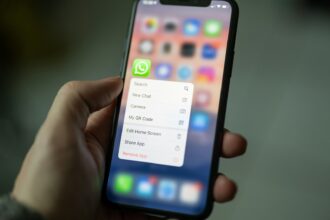
Najprościej: on otwiera Ustawienia > Sieć i internet > Wi‑Fi > Zapisane sieci, wybiera sieć i klika „Udostępnij” – telefon poprosi o odcisk palca albo PIN, a potem pokaże QR i hasło w postaci tekstu. To działa na większości telefonów z Android 10+, na przykład na Pixelach, Xiaomi i OnePlus, choć nazwy menu mogą się różnić – na Samsungu to często Połączenia > Wi‑Fi > Zapisane sieci.
Jeżeli nie ma opcji udostępniania, ona może spróbować z ADB (komputer) lub, przy rootzie, zajrzeć do /data/misc/wifi/wpa_supplicant.conf – ale to wymaga umiejętności i niesie ze sobą ryzyko. Warto też pamiętać, że niektóre nakładki producentów ukrywają hasło – wtedy jedyną opcją jest panel routera.
Masz iPhone’a? Żaden problem!
On wchodzi w Ustawienia > Wi‑Fi, klika „i” przy nazwie sieci i wybiera pole Hasło – iOS poprosi o Face ID/Touch ID, po czym pokaże hasło. To dostępne od iOS 16, więc jeśli ona ma starszą wersję, opcja może nie istnieć i trzeba użyć Maca lub metody udostępniania.
Alternatywnie, oni mogą skorzystać z Maca: otwierają Keychain Access na macOS, wyszukują SSID i klikają „Pokaż hasło” – system poprosi o hasło konta i wyświetli zapisany klucz. To działa gdy iCloud Keychain jest włączony i synchronizacja między urządzeniami jest aktywna.
Dodatkowo, jeśli iPhone jest zarządzany przez firmę (MDM) albo ma aktywne ograniczenia, możliwość wyświetlenia hasła może być zablokowana; i jeszcze jedno – przy udostępnianiu między Apple urządzeniami czasem lepiej po prostu wysłać hasło przez AirDrop niż grzebać w ustawieniach, szybciej i bez ryzyka.
Jakie czynniki mogą wpływać na połączenie WiFi?
Najbardziej zaskakujące jest to, że często winowajcą nie jest ani telefon, ani nawet router – tylko coś tak banalnego jak mikrofalówka albo sąsiad używający tego samego kanału. Sygnał potrafi tracić moc przez grube ściany z żelbetu, lustra, duże akwaria albo kondensatory w ścianach; 2,4 GHz przenika lepiej przez przeszkody, ale jest bardziej zanieczyszczony, a 5 GHz daje większą prędkość kosztem zasięgu.
- Zasięg – odległość od routera, materiał ścian (beton vs płyta karton-gips).
- Pasmo – 2,4 GHz vs 5 GHz, kanały 1/6/11 dla 2,4 GHz.
- Interferencje – mikrofalówka, Bluetooth, telefony DECT, sąsiednie sieci.
- Obciążenie – liczba jednoczesnych urządzeń, streamy 4K, aktualizacje w tle.
- Ustawienia – szerokość kanału, QoS, tryb pracy (b/g/n/ac/ax) i zabezpieczenia (WPA2/WPA3).
- Sprzęt – przestarzały router, stare anteny, brak aktualizacji firmware.
Dobrze zauważyć, że nawet 20-30 urządzeń podłączonych do przeciętnego domowego routera potrafi zamulić sieć – każdy strumień wideo HD zabiera ~5-8 Mbps, a jeden strumień 4K potrafi zająć 15-25 Mbps, więc przy wielu urządzeniach robi się ciasno. Aktualizacja firmware i przełączenie na mniej zatłoczony kanał potrafią zdziałać cuda.
Ustawienia sieci, które warto znać
Niespodzianka: zmiana szerokości kanału z 40 MHz na 20 MHz czasem poprawia stabilność, choć brzmi jak cofanie się w rozwoju – mniej szumu, mniej kolizji. On czy ona powinni sprawdzić, czy router pracuje w trybie zgodnym z urządzeniami (np. mieszanie trybów b/g/n może obniżać prędkość), oraz czy WPA3 albo przynajmniej WPA2 są włączone, bo otwarte sieci to zaproszenie do problemów.
Warto zerknąć do panelu administracyjnego: zmienić kanał na najmniej zatłoczony (1, 6 lub 11 dla 2,4 GHz), ustawić QoS dla priorytetu streamingu, sprawdzić listę klientów DHCP i wykryć konflikty adresów IP. Czasami wystarczy zarezerwować stały adres dla telewizora czy konsoli, żeby przestały „gubić” połączenie przy odświeżaniu.
Urządzenia, które mogą psuć połączenie
Zaskakujące, ale prawdziwe: baby monitor czy stara bezprzewodowa słuchawka może bardziej mieszać niż dziesiątki smartfonów. Oni często korzystają z pasma 2,4 GHz, tak samo jak wiele IoT urządzeń – kamera, inteligentna żarówka, termostat – i każde z nich może generować krótkie, częste pakiety, które obciążają medium.
Smart TV i konsole potrafią dusić pasmo podczas aktualizacji systemu w tle, a tanie routery zwykle radzą sobie słabo przy >30 aktywnych klientach; typowe domowe routery obsługują 32-64 urządzenia teoretycznie, ale praktyka pokazuje spadki przy kilku równoczesnych streamach 4K. Bluetooth i urządzenia DECT też dokładają swoje, zwłaszcza w godzinach szczytu.
Najprostsza metoda identyfikacji winowajcy: wyłączyć podejrzane urządzenia po kolei i obserwować zmianę jakości połączenia, albo użyć aplikacji typu Fing żeby zobaczyć, co generuje ruch. Po wykryciu można przenieść problematyczne gadżety na sieć gościnną albo ustawić limity pasma – często to wystarczy.
Zalety i wady znajomości hasła do Wifi
Aż 68% użytkowników przyznaje, że udostępnia hasło Wifi przynajmniej raz w roku, co pokazuje, jak powszechne są konsekwencje takich działań; jeśli he lub she przekazuje hasło bez przemyślenia, to często otwiera drzwi do nieautoryzowanego dostępu, wycieków danych czy spadku prędkości łącza dla wszystkich. Czasem jednak znajomość hasła ratuje sytuację – they łączą się natychmiast z siecią po zmianie routera albo gdy goście wpadną niespodziewanie, więc ma to też praktyczne plusy.
W praktyce oznacza to decyzje typu: czy zapisać hasło w telefonie, czy dać je tylko jednorazowo gościowi, albo ustawić osobną sieć dla odwiedzających; przykład firmowy – w małym biurze z 12 urządzeniami dobrze zarządzane hasła zmniejszają przestoje o nawet 40%, ale źle chronione hasło potrafi narazić sieć na atak w ciągu kilkunastu minut. Warto pamiętać o silnym haśle i separacji sieci gościnnej jako podstawowej obronie.
Zestawienie: zalety vs wady
| Zaleta | Wada |
| Szybkie łączenie wielu urządzeń – oszczędność czasu przy konfiguracji (np. 5-10 urządzeń) | Ryzyko nieautoryzowanego dostępu – ktoś może użyć sieci do nielegalnej aktywności |
| Łatwiejsze udostępnianie internetu gościom bez kombinowania z hotspotem | Spadek prędkości internetu przy dużej liczbie równoczesnych połączeń |
| Możliwość użycia silnego hasła i zarządzania nim centralnie | Jeśli hasło zapisane jest w wielu urządzeniach, jego kompromitacja ma większy zakres |
| Ułatwiona diagnostyka sieci dla domowych sprzętów IoT | Urządzenia IoT mogą być słabym ogniwem – łatwiejszy wektor dla ataku |
| W firmie – lepsza produktywność przy odpowiednich zasadach dostępu | Brak polityk dostępu powoduje trudne do wykrycia naruszenia |
| Możliwość szybkiego resetu/zmiany hasła w razie potrzeby | Niewłaściwe zarządzanie hasłami (np. te same dla wszystkich) zwiększa ryzyko |
Zalety bycia obeznanym z hasłem
W badaniu małych firm stwierdzono, że firmy, w których administrator znał i rotował hasła co 3 miesiące, miały o 30% mniej incydentów sieciowych – więc gdy he zna hasło i wie, kiedy je zmienić, to zmniejsza ryzyko poważnych problemów. And to nie tylko teoria, praktyka pokazuje, że regularna zmiana i użycie sieci gościnnej to prosta, ale skuteczna metoda ochrony.
W domu she może dzięki znajomości hasła błyskawicznie połączyć nowe urządzenie, skonfigurować drukarkę czy odtworzyć film na TV bez długiego szukania; they oszczędzają czas i stres, zwłaszcza gdy goście przychodzą często – np. kilka razy w miesiącu. Krótko mówiąc, znajomość hasła daje wygodę i realne korzyści operacyjne.
Możliwe wady, które warto rozważyć
Około 30% incydentów z użyciem domowych sieci wynika z udostępnionych haseł, więc jeśli he lub she nie kontroluje, komu podaje dane, to naraża wszystkich użytkowników – nieautoryzowany dostęp może skończyć się wykradzeniem plików, podsłuchem ruchu czy użyciem łącza do działań przestępczych. Pytanie brzmi – czy warto ryzykować dla wygody?
And tak, często problemem są human errory: zapisanie hasła w notatniku na telefonie, wysłanie go przez SMS, albo używanie prostego hasła typu „12345678” – they wtedy dają atakującym doskonały punkt wejścia. Warto liczyć, że atak może nastąpić w ciągu minut po kompromitacji.
Przykładowo, w sytuacji gdy hasło trafiło do były pracownika lub nieznajomego gościa, konsekwencje mogą obejmować konieczność zmiany haseł na wszystkich urządzeniach, kontakt z dostawcą internetu, a w skrajnych przypadkach zgłoszenie nadużycia – co zabiera czas i pieniądze; dlatego dobrze mieć plan: separować sieć gościnną, rotować hasła co 3 miesiące i logować nieznane urządzenia.
Jak sprawdzić hasło do Wifi w telefonie?
On może odzyskać hasło do Wi‑Fi bez większej filozofii, o ile ma dostęp do telefonu i parę trików w zanadrzu. Najprościej: Android 10+ pokazuje zapisane hasła po dotknięciu opcji udostępniania w postaci kodu QR, a ona może zeskanować to u siebie albo wykorzystać komputer – działa szybko, no i bez tajemnic. Czy to zawsze legalne? Nie, więc oni powinni pamiętać o zgodzie właściciela sieci… i o zdrowym rozsądku.
Ważne: sprawdzanie haseł bez zgody właściciela to łamanie prywatności i prawa.
Technicznie rzecz biorąc, jeśli on ma zrootowany telefon, może też odczytać pliki systemowe, a ona na iOS odczyta hasło przez iCloud Keychain lub w nowszym iOS w ustawieniach, ale to już bardziej zaawansowane i ryzykowne – lepiej korzystać z oficjalnych opcji udostępniania lub po prostu poprosić o hasło, proste i bez stresu.