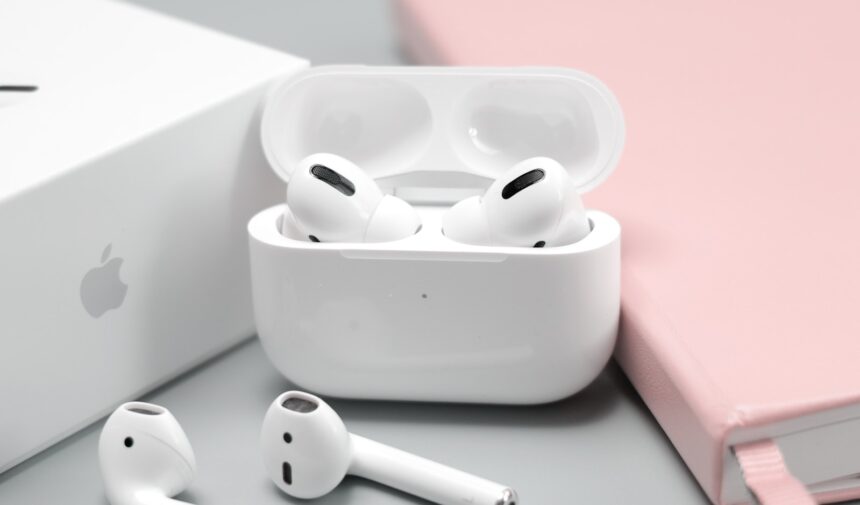
Blisko co dziesiąty użytkownik Androida wybiera właśnie słuchawki od Apple, co wcale nie jest błędem w sztuce, bo Twoje AirPodsy świetnie dogadują się z Twoim telefonem przez zwykły Bluetooth i wcale nie potrzebujesz iPhone’a, żeby cieszyć się genialną jakością dźwięku– wystarczy kilka prostych kroków…
Ale czy wiesz, jak je sparować, żeby nie stracić połączenia w najmniej odpowiednim momencie? Proces jest banalny, choć czasem trzeba trochę „pokombinować” z przyciskiem na etui.
Pamiętaj tylko, że niektóre funkcje Apple mogą nie działać na Twoim sprzęcie.
Bo przecież liczy się maksymalna wygoda, a nie logo na obudowie smartfona, no nie?
O co chodzi z AirPodsami i Androidem?
Sporo osób wciąż wierzy, że AirPods to taki zamknięty ogród Apple, do którego nie masz wstępu bez iPhone’a, ale to totalna bzdura. Jasne, Apple promuje swój ekosystem, ale pod spodem te słuchawki to po prostu standardowe urządzenia Bluetooth. Twój telefon z Androidem widzi je tak samo, jak każde inne pchełki, więc nie daj się nabrać na mity o całkowitej niekompatybilności… bo tak naprawdę większość funkcji masz na wyciągnięcie ręki.
AirPodsy działają z niemal każdym smartfonem z modułem BT.
Wszystko sprowadza się do tego, że choć proces parowania wygląda nieco inaczej niż ten magiczny „one-tap” u Apple, to efekt końcowy jest identyczny – muzyka gra, a Ty nie musisz się męczyć z kablami.
Podstawy połączenia Bluetooth
Wydaje Ci się pewnie, że parowanie to jakaś czarna magia, a to przecież zwykły standard Bluetooth 5.0, który Twój Android obsługuje od lat. Musisz tylko wiedzieć, gdzie kliknąć i jak wprowadzić słuchawki w tryb parowania za pomocą tego małego przycisku na etui. AirPods Pro czy zwykłe „dwójki” korzystają z kodeka AAC, który Twój telefon prawdopodobnie wspiera, zapewniając całkiem niezłą jakość dźwięku. Pamiętaj tylko, że zasięg Bluetooth wynosi zazwyczaj około 10 metrów, więc nie odchodź za daleko od telefonu podczas pierwszych testów, bo dźwięk zacznie rwać.
Dlaczego możesz chcieć używać AirPodsów z Androidem
Myślisz, że używanie AirPodsów z Androidem to profanacja? Nic bardziej mylnego, bo komfort noszenia AirPods Pro jest często nie do pobicia przez konkurencję, nawet tę dedykowaną pod system Google. Jeśli masz małe uszy albo po prostu lubisz ten konkretny design, to dlaczego miałbyś z niego rezygnować tylko przez system operacyjny? Wiele osób wybiera je ze względu na świetną redukcję szumów (ANC), która działa sprzętowo. Nie potrzebujesz żadnej aplikacji, żeby odciąć się od hałasu w tramwaju czy głośnym biurze.
I wiesz co jest w tym wszystkim najlepsze? Nawet bez dostępu do Siri, gesty dotykowe na słuchawkach zazwyczaj działają bez żadnego zająknięcia. Możesz swobodnie przełączać utwory albo pauzować podcasty, co w codziennym biegu jest po prostu zbawienne. Ponad 50% użytkowników ceni sobie AirPodsy właśnie za to, jak szybko można je włożyć i zapomnieć, że się je ma w uszach.
Jakość rozmów telefonicznych na Androidzie będzie lepsza niż w wielu tanich zamiennikach.
Bo Apple odwaliło kawał dobrej roboty z mikrofonami i to słychać, niezależnie od tego, jaki system masz w kieszeni. To po prostu solidny, wytrzymały sprzęt, który broni się jakością wykonania, nawet jeśli nie widzisz bajeranckiej ikonki baterii na pasku powiadomień bez dodatkowej apki.
Mój przewodnik krok po kroku dotyczący parowania
| Krok po kroku | Co dokładnie musisz zrobić? |
| Przygotowanie słuchawek | Włóż obie słuchawki do etui i otwórz klapkę, ale ich nie wyjmuj. |
| Tryb parowania | Przytrzymaj przycisk z tyłu obudowy, aż dioda zacznie migać na biało. |
| Ustawienia telefonu | Wejdź w sekcję Bluetooth w swoim Androidzie i wyszukaj nowe urządzenia. |
| Finalizacja | Kliknij w nazwę swoich AirPods i zaakceptuj połączenie. Gotowe! |
Przygotowanie słuchawek AirPods
Zamiast liczyć na automatyczne wyskakiwanie okienka jak w iOS, tutaj musisz przejąć stery. Upewnij się, że Twoje pchełki mają przynajmniej 20% baterii, bo inaczej proces parowania może się przerwać w połowie. Najważniejszym punktem programu jest ten mały, okrągły przycisk z tyłu etui – musisz go dusić przez około 5 sekund. Kiedy zobaczysz, że dioda mruga na biało, to znak, że Twoje AirPods są w końcu widoczne dla innych urządzeń i gotowe do akcji.
Poruszanie się po ustawieniach systemu Android
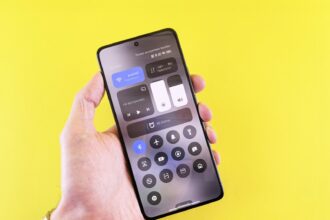
Choć nakładka systemowa w Samsungu różni się od tej w Xiaomi, to droga do celu jest właściwie identyczna. Ściągasz górną belkę, przytrzymujesz palec na ikonce Bluetooth i wchodzisz w głąb ustawień systemowych. Nie szukaj żadnej magicznej aplikacji od Apple, bo jej po prostu nie znajdziesz w Sklepie Play. Musisz polegać na standardowym skanowaniu otoczenia, które zazwyczaj wyłapuje słuchawki w ciągu kilku sekund, o ile dioda na etui wciąż mruga.
Kiedy Twoje słuchawki w końcu pojawią się na dole listy jako „AirPods”, po prostu w nie stuknij i zatwierdź parowanie w wyskakującym okienku. Warto od razu wejść w ustawienia tego konkretnego połączenia, żeby sprawdzić, czy kodek AAC jest włączony, bo to on odpowiada za to, że muzyka nie brzmi jak ze starego radia. Pamiętaj też, że Android może zapytać o dostęp do kontaktów czy historii połączeń – możesz to śmiało olać, bo i tak większość funkcji smart tutaj nie zadziała. Jeśli lista urządzeń jest pusta, spróbuj wyłączyć i włączyć Bluetooth… to najprostszy trik, który rozwiązuje 90% problemów z brakiem widoczności sprzętu.
Dlaczego to nie zawsze jest idealne
Prawie 100% unikalnych funkcji chipów H1 oraz H2 zostało zaprojektowanych wyłącznie pod ekosystem Apple, więc używając Androida, od razu poczujesz pewne braki. To trochę tak, jakbyś próbował włożyć silnik od sportowego auta do miejskiego wozidła – niby pojedzie, ale nie wyciśniesz z niego pełnej mocy. Bluetooth to niby standard otwarty, ale Apple celowo stawia barierę, żebyś w końcu poczuł pokusę przejścia na iPhone’a. Czy to frustrujące? No pewnie, zwłaszcza gdy wydajesz ponad tysiąc złotych na sprzęt, który nagle traci połowę swojej „magii” tylko przez inny system operacyjny.
Plusy: Co działa
Standard Bluetooth 5.0 zapewnia stabilne połączenie z Twoim Androidem, więc podstawowe sterowanie dotykowe zazwyczaj śmiga bez żadnych problemów. Możesz swobodnie pauzować muzykę albo przełączać kawałki, gdy akurat leci coś, czego nie masz ochoty słuchać. Co ważne, jakość dźwięku pozostaje na bardzo wysokim poziomie, bo większość nowoczesnych telefonów świetnie radzi sobie z kodekiem AAC. I wiesz co? Twoje słuchawki będą po prostu działać jak porządny sprzęt audio, bez zbędnych wodotrysków.
Twoje AirPods połączą się z niemal każdym smartfonem, co w sumie jest ich największą i najbardziej uniwersalną zaletą.
Minusy: Co nie działa
Funkcja Automatic Ear Detection to pierwsza rzecz, za którą zaczniesz tęsknić, bo Android jej kompletnie nie obsługuje. Wyciągasz słuchawkę z ucha, a muzyka gra dalej w najlepsze, co potrafi być mega irytujące w kolejce do kasy albo w biurze. Zapomnij też o szybkim sprawdzaniu poziomu naładowania baterii w systemowym menu, bo bez zewnętrznych aplikacji z Google Play będziesz działać po omacku. I tak, brak natywnego wsparcia dla Asystenta Google przez dotyk to kolejny spory kompromis, na który musisz pójść.
Brak wsparcia dla Spatial Audio i brak Siri to kolejne ciosy, które musisz przyjąć na klatę, jeśli zostajesz przy swoim Samsungu czy Pixelu. Przełączanie się między laptopem a telefonem też nie jest takie płynne, bo brakuje tej automatycznej synchronizacji przez iCloud, którą tak zachwalają fani Apple. A to oznacza, że musisz za każdym razem grzebać w ustawieniach Bluetooth, co w dzisiejszych czasach wydaje się trochę… no, prehistoryczne. Ale hej, jeśli zależy Ci głównie na brzmieniu i designie, to może wcale nie będzie Ci to aż tak bardzo przeszkadzać? Bo umówmy się – dźwięk wciąż jest świetny.
Wskazówki dla płynniejszego działania
Wyobraź sobie, że idziesz przez miasto i nagle dźwięk zaczyna przerywać, bo Twój telefon w kieszeni ma akurat gorszy dzień… Możesz temu łatwo zaradzić, grzebiąc trochę w ustawieniach, które nie rzucają się w oczy na pierwszy rzut oka, a realnie zmieniają komfort użytkowania.
- Zainstaluj aplikacje firm trzecich, takie jak AndroPods, żeby widzieć stan baterii na pasku powiadomień.
- Wyłącz funkcję wykrywania ucha, bo na Androidzie potrafi ona losowo pauzować muzykę w najmniej odpowiednim momencie.
To sprawi, że Twoje codzienne słuchanie muzyki stanie się o wiele bardziej przewidywalne.
Triki ekspertów dla lepszej łączności
Zdarza się, że Bluetooth po prostu strzela fochy, zwłaszcza gdy w pobliżu jest tona innych gadżetów zakłócających sygnał. Jeśli zależy Ci na stabilności, warto wymusić pewne parametry w opcjach programistycznych, które ukryto głęboko w systemie Twojego smartfona.
- Zmień kodek audio Bluetooth na SBC, jeśli zauważysz, że AAC powoduje irytujące opóźnienia w filmach.
- Ustaw wersję Bluetooth AVRCP na 1.4 lub 1.5, co często poprawia współpracę z przyciskami sterującymi.
Załóżmy, że teraz połączenie będzie trzymać jak skała, bez względu na to, gdzie schowasz telefon.
Rozwiązywanie typowych problemów
Siedzisz sobie wygodnie, odpalasz ulubioną playlistę, a tu nagle jedna słuchawka milczy jak zaklęta i nie chce współpracować? To klasyk, który potrafi nieźle podnieść ciśnienie, ale zazwyczaj rozwiązanie jest banalnie proste i nie wymaga żadnej technicznej magii. Najczęściej pomaga włożenie ich do etui na kilka sekund – taki szybki restart zazwyczaj „odwiesza” połączenie. Sprawdź też, czy przypadkiem nie masz włączonego agresywnego oszczędzania baterii, które potrafi ubić procesy odpowiedzialne za dźwięk.
Jeżeli to nie pomaga, warto wyczyścić styki wewnątrz etui, bo nawet drobny pyłek może blokować ładowanie jednej ze słuchawek. Czasami winę ponosi też nagromadzenie zapisanych urządzeń, więc wejdź w ustawienia i po prostu usuń AirPods z listy sparowanych, a potem połącz je od nowa. To odświeża cały protokół komunikacji i eliminuje błędy, które narosły przez tygodnie użytkowania. Nie zapominaj też o aktualizacji systemu Android, bo Google często wrzuca poprawki dla modułów Bluetooth, które realnie poprawiają jakość audio.
Czy to się w ogóle opłaca? Moje zdanie o AirPodsach na Androidzie
Czy warto wydać te 800 czy 1200 złotych, skoro połowa bajerów po prostu zniknie? Moim zdaniem tak, bo jakość dźwięku i wygoda noszenia AirPoda Pro 2 bije większość „dedykowanych” słuchawek na głowę. Jasne, nie masz automatycznego przełączania między iPadem a Samsungiem, ale stabilność połączenia Bluetooth 5.3 robi robotę nawet w zatłoczonym metrze. Jeśli zależy ci na designie i konkretnym ANC, to wciąż jest jeden z najlepszych wyborów na rynku… mimo tych kilku braków.
Ważenie zalet i wad
Czy plusy faktycznie przesłaniają minusy, gdy wrzucasz je do kieszeni obok swojego Pixela? Musisz sam zdecydować, czy brak Siri i automatycznej pauzy to dla ciebie „deal-breaker”. Ja szybko się przyzwyczaiłem, że muszę ręcznie zatrzymać podcast, bo komfort noszenia przez 5 godzin bez przerwy jest tego wart. To trochę jak jazda Ferrari z ręczną skrzynią biegów – tracisz wygodę automatu, ale frajda z samego słuchania zostaje topowa.
Zalety i wady AirPods na systemie Android
| Zalety | Wady |
|---|---|
| Genialna redukcja szumów (ANC) | Brak asystenta Siri |
| Wyjątkowy komfort noszenia | Brak automatycznego pauzowania |
| Bardzo wysoka jakość mikrofonów | Brak natywnego wskaźnika baterii |
| Stabilność połączenia Bluetooth | Utrudnione aktualizacje oprogramowania |
| Kompaktowe etui ładujące | Brak funkcji Find My (lokalizacji) |
| Intuicyjne sterowanie dotykowe | Brak automatycznego przełączania urządzeń |
| Długa żywotność baterii | Brak personalizowanego dźwięku przestrzennego |
Wyciśnięcie maksa z zakupu
Jak sprawić, żeby te białe pchełki działały niemal tak dobrze jak na iPhonie? Musisz pobrać aplikację typu Assistant Trigger lub CAPod, bo bez tego nawet nie sprawdzisz, czy masz 20% czy 80% baterii. To śmieszne, że trzeba się tak ratować, ale te apki odblokowują asystenta Google pod dwukliku… i nagle życie staje się prostsze.
A co z samym dźwiękiem? Zainstaluj dobry equalizer, bo domyślny profil Apple bywa dla niektórych zbyt płaski. Ustawienie podbicia basów o 3dB w darmowej apce Wavelet sprawi, że twoje AirPodsy zagrają o klasę lepiej na każdym Androidzie. I pamiętaj – jeśli masz znajomego z iPhonem, pożycz go raz na miesiąc, żeby zaktualizować firmware słuchawek. To kluczowe, bo Apple często poprawia stabilność połączenia w nowych wersjach, a ty bez iOS-a sam tego nie zrobisz.
Prawda o jakości dźwięku
Najbardziej irytujące jest to, że te same słuchawki grają zupełnie inaczej na różnych systemach, bo Android często traktuje kodek AAC po macoszemu. Choć teoretycznie go obsługuje, to jego implementacja bywa tak kapryśna, że system potrafi drastycznie obciąć pasmo przenoszenia. Poczujesz to zwłaszcza w wysokich tonach, które stają się nieco piaszczyste i tracą tę krystaliczną czystość znaną z iPhone’a. Ale spokojnie – jeśli nie jesteś ortodoksyjnym audiofilem, to podczas spaceru czy jazdy autobusem prawdopodobnie nawet nie zauważysz różnicy w jakości, bo ogólna dynamika pozostaje na bardzo przyzwoitym poziomie.
Porównanie słuchawek AirPods z innymi opcjami
Słuchawki od Sony czy Samsunga zjedzą AirPodsy na śniadanie pod względem czystego przesyłu danych, bo oferują wsparcie dla kodeka LDAC o przepływności do 990 kbps. AirPods Pro 2 na Androidzie utkną przy skromnym AAC, co przy gęstych plikach z Tidal HiFi może Cię zwyczajnie rozczarować. I choć design Apple kusi, to za te same pieniądze dostaniesz u konkurencji dźwięk o niebo głębszy i lepiej odseparowany. Więc po co się ograniczać? Bo wygoda i legendarny tryb kontaktu często wygrywają z suchymi cyferkami w specyfikacji.
Zestawienie parametrów dźwięku
| Model słuchawek | Kluczowa cecha na Androidzie |
| AirPods Pro 2 | Stabilne AAC i świetny tryb kontaktu |
| Sony WF-1000XM5 | Wsparcie LDAC (jakość bliska CD) |
| Samsung Buds 2 Pro | Dźwięk 24-bitowy (tylko z Samsungiem) |
Osobiste doświadczenia związane z jakością dźwięku
Używając AirPodsów z moim Pixelem przez ostatnie miesiące, zauważyłem jedną wkurzającą rzecz – opóźnienia w filmach bywają widoczne, jeśli nie używasz aplikacji, która to inteligentnie kompensuje. Dźwięk jest czysty i bardzo zrównoważony, ale brakuje mu tego specyficznego kopnięcia w dolnych rejestrach, które masz na iOS dzięki automatycznej korekcji dźwięku. To trochę tak, jakbyś jechał świetnym autem, ale z lekko zaciągniętym hamulcem ręcznym, bo system nie pozwala rozwinąć pełnej prędkości.
Największy ból poczujesz, gdy będziesz chciał zmienić ustawienia EQ, bo na Androidzie po prostu nie masz do tego systemowej suwnicy. Musiałem ratować się zewnętrznymi apkami typu Wavelet, żeby podbić basy, które domyślnie są dość płaskie i mogą Cię nudzić przy mocniejszym rocku. Ale wiesz co jest najlepsze? Tryb kontaktu (Transparency Mode) działa tak samo genialnie niezależnie od telefonu, bo ten proces dzieje się bezpośrednio w chipie H2 wewnątrz Twoich słuchawek. Więc nawet jeśli muzyka brzmi o 10% gorzej, to wygoda rozmawiania bez zdejmowania pchełek z uszu całkowicie to rekompensuje. Bo w końcu o to chodzi w codziennym użytkowaniu, prawda? I tak, musisz się przyzwyczaić, że nie powiesz „Hej Siri”, żeby zmienić utwór, co na początku bywa dziwne.
Airpodsy i Android to wcale nie taka egzotyka
Mój kumpel kiedyś się upierał, że to nie zadziała i tylko zmarnuję kasę na te białe pchełki, ale jak widać – mylił się. Teraz już wiesz, że parowanie Airpodsów z Twoim Androidem to w sumie bułka z masłem i nie potrzebujesz do tego żadnych magicznych sztuczek.
Wystarczy przytrzymać ten mały przycisk na etui, aż dioda zamruga. I tyle!
Masz już wszystko, czego potrzebujesz, żeby cieszyć się muzą bez kabli. Więc na co jeszcze czekasz? Śmigaj do ustawień Bluetooth i działaj.